
Por la mañana abre la app Sueño del Apple Watch y lo de anoche no aparece. La app Salud del iPhone dice «Sin datos». O aparece su tiempo de sueño, pero sin el desglose de REM y Profundo ni la puntuación de sueño. O se echó una siesta y nunca se registró. En este artículo repasamos qué comprobar en cada caso, a partir de la documentación de la propia Apple.
Empecemos por la conclusión: cuando el Apple Watch no registra su sueño, compruebe primero que «Control del sueño» está activado, que durmió al menos una hora con el reloj puesto y que lo cargó hasta al menos un 30 % antes de acostarse. Según Apple, el sueño fuera de su horario de sueño (como una siesta) se registra solo como dormido o despierto cuando suma de una a tres horas, y con fases del sueño como el REM cuando dura más de tres horas. La puntuación de sueño necesita un Apple Watch con watchOS 26 o posterior y un iPhone con iOS 26 o posterior.
Sobre este artículo
Este artículo lo escribe Masa, ingeniero y cofundador de Medisense Inc., la empresa que desarrolla la app de sueño Sleepa. Medisense está dirigida por un médico especialista en sueño (por qué creamos Sleepa). Para lo básico sobre cómo leer los datos de sueño una vez registrados, consulte Cómo leer los datos de sueño del Apple Watch.
¿Qué síntoma tiene y dónde debe mirar?
Cuando el seguimiento del sueño del Apple Watch no funciona, lo que conviene comprobar depende del síntoma. Busque el suyo en la tabla y lea después esa sección.
| Síntoma | Qué comprobar primero |
|---|---|
| No se registra nada de sueño | El ajuste «Control del sueño», si durmió una hora o más con el reloj puesto y la carga antes de acostarse |
| El registro se corta a mitad de la noche | Si se agotó la batería o se quitó el reloj |
| No aparece sueño REM ni profundo | Si durmió más de tres horas en total |
| No aparece la puntuación de sueño | watchOS 26 e iOS 26 o posterior, un modelo compatible y si ha pasado algo de tiempo desde que se despertó |
| No se registran las siestas | Si durmió una hora o más y si tiene watchOS 11 o posterior |
| No aparece nada en Salud ni en otras apps | Las actualizaciones de watchOS, el orden de las fuentes de datos y los permisos de acceso de las apps |
¿Por qué el Apple Watch no registra nada de sueño?
Apple indica tres condiciones para que el Apple Watch registre su sueño: que «Control del sueño» esté activado, que duerma al menos una hora con el reloj puesto y que el reloj tenga al menos un 30 % de carga antes de acostarse. Si no se registra nada de sueño, compruébelas en este orden.
1. ¿Está activado «Control del sueño»?
Abra la app Ajustes del Apple Watch, toque Sueño y compruebe que «Control del sueño» está activado. Cuando está activado, el Apple Watch registra su sueño y añade los datos a la app Salud del iPhone. También puede cambiar este ajuste desde el iPhone: abra la app Apple Watch, toque Mi reloj y después Sueño.
Al configurar Sueño en la app Salud del iPhone, la opción «Controlar el sueño con el Apple Watch» solo aparece durante la configuración si ya ha enlazado el Apple Watch con el iPhone. Si enlazó el reloj después de configurar Sueño, puede activarla más adelante. Si empezó a usar el Apple Watch después de configurar Sueño, compruebe esto primero.
2. ¿Durmió al menos una hora con el reloj puesto?
Apple indica que, para recibir datos de sueño, debe llevar puesto el Apple Watch durante al menos una hora cada noche. Si no lo lleva puesto para dormir, es posible que el gráfico no muestre ningún dato.
Puede que también lea en internet que el Apple Watch necesita al menos cuatro horas de registro cada noche. Eso procede del manual de uso de watchOS 10 y versiones anteriores. El artículo de soporte actual de Apple habla de una hora.
3. ¿Tenía al menos un 30 % de carga antes de acostarse?
Apple recomienda cargar el Apple Watch hasta al menos un 30 % antes de acostarse. Si la batería se agota mientras duerme, sus datos de sueño no se registrarán. Si el reloj tiene menos del 30 % antes de acostarse, le pedirá que lo cargue.
Si suele olvidarse, active «Recordatorios de carga»: en el iPhone, abra la app Apple Watch, toque Mi reloj y después Sueño. El reloj le recordará que lo cargue antes de la hora de relajarse y le avisará cuando esté completamente cargado.
4. Otras cosas que comprobar
- Versiones de software: Apple indica que, para registrar el sueño, se necesita un iPhone con la versión más reciente de iOS y un Apple Watch con la versión más reciente de watchOS.
- Un reloj configurado para un niño: Sueño no está disponible en un Apple Watch configurado con Apple Watch For Your Kids (antes conocido como Configuración familiar).
¿Por qué el registro del sueño se corta a mitad de la noche?
Los principales motivos por los que el registro del sueño del Apple Watch se corta a mitad de la noche son que se agotó la batería mientras dormía o que se quitó el reloj. Por la mañana, compruebe que el principio y el final del gráfico coinciden con la hora a la que realmente se durmió y se despertó. Si se quitó el reloj durante la noche para cargarlo, no se registra el sueño que tuvo mientras no lo llevaba.
Si el registro no parece corresponder a cómo durmió, compruebe también cómo lleva el reloj. Según Apple, si lo lleva demasiado suelto, el acelerómetro puede registrar demasiado movimiento durante el sueño natural. Llévelo cómodo y bien ajustado.
Si su sueño se registra pero no hay lecturas de frecuencia cardiaca ni de oxígeno en sangre de esa noche, compruebe si estaba activado el modo de bajo consumo. Según Apple, el modo de bajo consumo desactiva las mediciones en segundo plano de la frecuencia cardiaca y del oxígeno en sangre, también durante el sueño. Cuando la batería baja al 10 %, el reloj le pregunta si quiere activar el modo de bajo consumo.
¿Necesita un horario de sueño o el modo de concentración de descanso?
Un Apple Watch con watchOS 11 o posterior puede registrar su sueño aunque no haya configurado un horario de sueño, o si duerme fuera de él. Apple explica que en 2024, con iOS 18 y watchOS 11, amplió el seguimiento del sueño más allá del horario de sueño.
En cambio, en el manual de uso de watchOS 10 y versiones anteriores, Apple decía que el Apple Watch registra su sueño según el horario de sueño que haya creado, y que también puede registrarlo cuando empieza el modo de concentración de descanso. Si su Apple Watch tiene watchOS 10 o una versión anterior, configure un horario de sueño y duerma dentro de él.
Incluso con las versiones actuales, un horario de sueño facilita mantener el registro, porque los recordatorios de carga llegan antes de la hora de relajarse. Por omisión, el modo de concentración de descanso empieza a la hora de relajarse que haya configurado en la app Sueño.
¿Por qué no se registra el sueño REM ni el profundo?
Según Apple, cuando el Apple Watch detecta sueño fuera de su horario de sueño, solo registra las fases del sueño (Despierto, REM, Esencial y Profundo) si el sueño total de ese periodo dura más de tres horas. Si suma de una a tres horas, solo se registra si estaba dormido o despierto, sin desglose por fases.
Así que, si un sueño corto como una siesta no muestra sueño REM ni profundo, eso no significa necesariamente que el registro falle. Apple también indica que en 2025, con watchOS 26, mejoró el seguimiento para que se registren todas las fases del sueño cuando vuelve a dormirse después de apagar una alarma.
Las fases del sueño llegaron en 2022 con watchOS 9. Las versiones anteriores de watchOS solo registraban si estaba dormido o despierto.
Si las fases se registran pero le parece que tiene muy poco sueño REM o profundo, no se trata de un problema del registro, sino de cómo interpretar las cantidades (consulte ¿Qué porcentaje de cada fase del sueño es normal en el Apple Watch?).
¿Por qué no aparece la puntuación de sueño?
La puntuación de sueño del Apple Watch es una función que llegó con watchOS 26. Según Apple, funciona en el Apple Watch Series 6 o posterior, el Apple Watch SE (2.ª generación) o posterior y todos los modelos de Apple Watch Ultra, enlazados con un iPhone 11 o posterior con iOS 26. Si no la ve, compruebe lo siguiente.
- Modelo y software: el Series 5 o anterior y el SE (1.ª generación) no son compatibles con la puntuación de sueño. La versión más reciente, watchOS 27, funciona en el SE 3, el Series 9 o posterior y el Ultra 2 o posterior, pero para la puntuación de sueño basta con watchOS 26 o posterior. Actualización de Software le muestra la versión más reciente que puede usar su reloj.
- Cuándo aparece: la puntuación de sueño aparece después de despertarse. El Manual de uso del iPhone indica que aparece unos 15 minutos después de despertarse.
- Su registro de sueño: la puntuación de sueño se basa en el sueño de la noche anterior. Una noche en la que no se registró el sueño porque «Control del sueño» estaba desactivado, porque durmió menos de una hora con el reloj puesto o porque se agotó la batería, tampoco hay puntuación.
- Dónde verla: en el Apple Watch, aparece al abrir la app Sueño. En el iPhone, abra la app Salud, toque Explorar y después Sueño.
Para saber cómo se calcula la propia puntuación, consulte Cómo leer la puntuación de sueño del Apple Watch.
¿Registra las siestas el Apple Watch?
Según Apple, un Apple Watch con watchOS 11 o posterior también registra periodos de sueño cortos aparte del sueño principal de la noche, como las siestas. Pero un periodo que suma de una a tres horas de sueño se registra solo como dormido o despierto, sin fases del sueño.
Si una siesta no se registra, piense si durmió menos de una hora. El sueño de menos de una hora queda fuera de las condiciones de registro que describe Apple. Con watchOS 10 o anterior, el Apple Watch registra el sueño según su horario de sueño.
Si quiere guardar una siesta que no se registró, puede añadir datos de sueño manualmente: en la app Salud del iPhone, toque Explorar, toque Sueño, toque Sueño de nuevo y después el botón de la esquina superior derecha. Tenga en cuenta que, por omisión, los datos que introduce manualmente tienen prioridad sobre los del Apple Watch.
¿Qué hacer si la app Salud muestra «Sin datos» o su sueño no aparece?
Si en la app Salud del iPhone el sueño aparece como «Sin datos», compruebe primero si la noche anterior aparece en la app Sueño del Apple Watch. Si tampoco está ahí, el sueño no llegó a registrarse, así que vuelva a las comprobaciones de «¿Por qué el Apple Watch no registra nada de sueño?», más arriba.
Está en el Apple Watch, pero no en el iPhone
Apple indica que algunas actualizaciones de iOS en el iPhone requieren que también actualice watchOS en el Apple Watch. Si el iPhone muestra un aviso como «El software del Apple Watch no está actualizado», actualice watchOS para que sus datos se sigan sincronizando con el iPhone. Para actualizar, abra la app Apple Watch en el iPhone, toque Mi reloj, toque General y después Actualización de Software.
Los datos de otra app tienen prioridad
Cuando el mismo tipo de datos llega de más de una fuente (el Apple Watch, otra app de sueño, etc.), la app Salud usa primero la fuente que está arriba de la lista. Las nuevas apps y dispositivos que añade se colocan arriba automáticamente. Si también usa otra app de sueño, abra la app Salud, toque Explorar, toque Sueño, toque Sueño de nuevo, desplácese hacia abajo y toque «Fuentes de datos y acceso» para comprobar el orden. Toque Editar para cambiarlo.
Registra el sueño solo con el iPhone
Con el iPhone solo, lo que se registra es la estimación que hace el iPhone del tiempo que pasa en la cama con intención de dormir, y solo si ha configurado un horario de sueño en la app Salud. Las fases del sueño se registran cuando duerme con el Apple Watch puesto.
No aparece en otra app
Si una app que lee datos de Salud no muestra su sueño, compruebe que la app tiene permiso para leer los datos de sueño. En la app Salud, toque Resumen, toque su foto o sus iniciales y, en Privacidad, toque Apps. Toque la app para activar o desactivar su permiso para leer datos.
¿Qué hacer si Sleepa no muestra datos de sueño?
Nuestra app de sueño, Sleepa, lee y muestra los datos de sueño que su Apple Watch escribe en la app Salud. Sleepa no registra el sueño por sí misma, así que, una noche que su Apple Watch no registró, Sleepa muestra el mensaje «No hay datos de sueño para este día.» Cuando ocurra, compruebe lo siguiente, en este orden.
- ¿Está la noche en la app Salud? Busque esa noche en Sueño, en la app Salud. Si no está, repase las comprobaciones anteriores de este artículo.
- ¿Puede Sleepa leer sus datos de sueño? Si la noche está en Salud pero no en Sleepa, siga los pasos de «No aparece en otra app», más arriba, para comprobar que Sleepa tiene permiso para leer los datos de sueño.
- ¿Es compatible su reloj? Sleepa necesita un Apple Watch que pueda medir el oxígeno en sangre (Series 6 o posterior, o Ultra) y un iPhone con iOS 26 o posterior. El Apple Watch SE no puede medir el oxígeno en sangre, así que no es compatible.
Cuando su sueño se registra, Sleepa muestra el gráfico de esa noche con las filas Despierto, Sueño REM, Sueño ligero (la fase Esencial de Apple) y Sueño profundo (además de En la cama, cuando hay un registro del tiempo que pasó en la cama), y puntos azules para su oxígeno en sangre. Debajo del gráfico verá la puntuación de sueño propia de Sleepa, sobre 100, y su desglose.
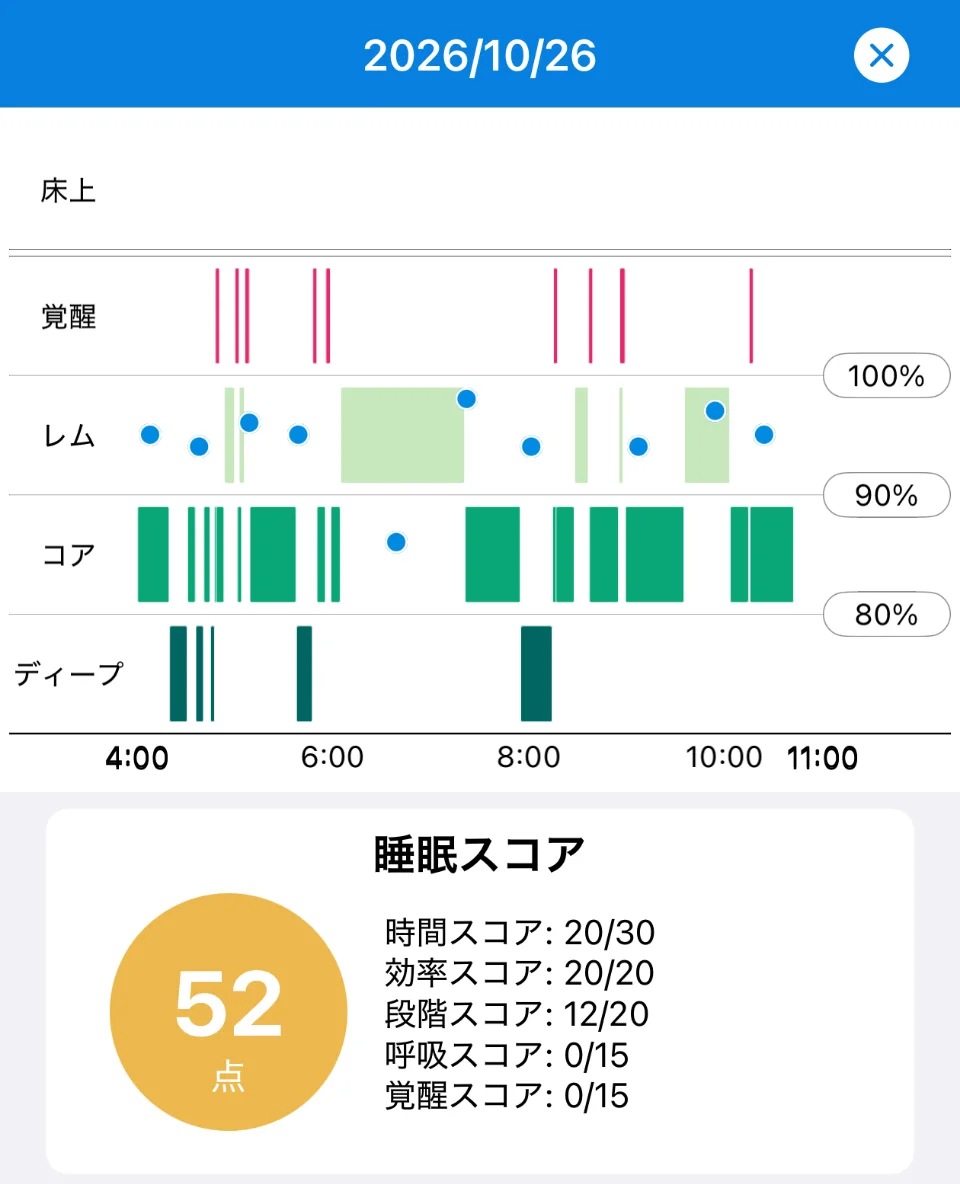
Sleepa está disponible en español. La captura de pantalla de este artículo muestra la versión japonesa.
Si una noche no hay puntos azules, puede que no se midiera su oxígeno en sangre mientras dormía. El modo de bajo consumo desactiva las mediciones de oxígeno en sangre en segundo plano, también durante el sueño. Y si ha desactivado «En el modo de descanso» en Oxígeno en sangre, en la app Ajustes del Apple Watch, las mediciones en segundo plano no se hacen mientras está activo el modo de concentración de descanso.
Cuando tenga datos de 7 noches o más, toque «Analizar» para obtener un breve resumen escrito de las tendencias de los últimos 30 días, como su tiempo de sueño, lo que tarda en dormirse, cuántas veces se despierta y su oxígeno en sangre durante la noche (más información sobre el análisis del sueño con IA). Las tendencias se ven peor cuando faltan muchas noches, así que el primer paso es conseguir que su reloj registre todas las noches.
Todas las funciones de Sleepa son gratuitas durante 7 días desde la primera vez que abre la app (al terminar el periodo gratuito, no se le cobrará automáticamente). Para saber qué añade Sleepa frente a la app Salud integrada en el iPhone, lea Lo que la app Salud no le dice sobre los datos de sueño del Apple Watch — 5 cosas que añade Sleepa.
Preguntas frecuentes
¿Por qué mi Apple Watch no registra el sueño?
Para que el Apple Watch registre su sueño, «Control del sueño» debe estar activado y tiene que dormir al menos una hora con el reloj puesto. Apple recomienda cargarlo hasta al menos un 30 % antes de acostarse, y si la batería se agota mientras duerme, sus datos de sueño no se registrarán.
¿Registra las siestas el Apple Watch?
Según Apple, un Apple Watch con watchOS 11 o posterior también registra periodos de sueño cortos, como las siestas. Un periodo que suma de una a tres horas de sueño se registra solo como dormido o despierto, sin fases del sueño.
¿Por qué no se registran el sueño REM y las demás fases?
Según Apple, cuando el Apple Watch detecta sueño fuera de su horario de sueño, solo registra fases del sueño como el REM si el sueño total de ese periodo dura más de tres horas. Si suma de una a tres horas, solo se registra si estaba dormido o despierto.
¿Por qué no aparece la puntuación de sueño de mi Apple Watch?
La puntuación de sueño del Apple Watch funciona en un Apple Watch con watchOS 26 o posterior (Series 6 o posterior, SE (2.ª generación) o posterior, o Ultra) enlazado con un iPhone 11 o posterior con iOS 26. La puntuación aparece después de despertarse, unos 15 minutos después según el Manual de uso del iPhone, y no aparece las noches en que no se registró el sueño.
¿Por qué el sueño aparece como «Sin datos» en la app Salud?
Cuando el sueño aparece como «Sin datos» en la app Salud, compruebe primero si la noche aparece en la app Sueño del Apple Watch. Si está en el reloj pero no en Salud, compruebe si hay una actualización de watchOS y el orden de las fuentes en «Fuentes de datos y acceso», en la app Salud.
¿Puede el iPhone registrar el sueño sin el Apple Watch?
Con el iPhone solo, si configura un horario de sueño en la app Salud, el iPhone estima el tiempo que pasa en la cama con intención de dormir. Las fases del sueño como el REM se registran cuando duerme con el Apple Watch puesto.
Puntos clave
- Si no se registra el sueño, compruebe, en este orden, el ajuste «Control del sueño», si durmió una hora o más con el reloj puesto y si tenía un 30 % de carga o más antes de acostarse
- Un registro que se corta a mitad suele deberse a que se agotó la batería o a que se quitó el reloj durante la noche. Los recordatorios de carga le ayudan a acordarse de cargarlo
- Desde watchOS 11 se registra el sueño fuera del horario de sueño, siestas incluidas. Lo de «al menos cuatro horas» se refería a watchOS 10 y anteriores
- El sueño fuera del horario se registra solo como dormido o despierto si suma de una a tres horas, y con fases del sueño si dura más de tres horas
- La puntuación de sueño necesita un Apple Watch con watchOS 26 o posterior (Series 6 o posterior, SE (2.ª generación) o posterior, o Ultra) y un iPhone con iOS 26 o posterior
- Si su sueño no aparece en Salud, compruebe si hay una actualización de watchOS, el orden en «Fuentes de datos y acceso» y los permisos de acceso de las apps
- Sleepa lee y muestra los datos que registra su Apple Watch. Cuando el registro funciona, tiene el gráfico, la puntuación y un análisis de 30 días
Fuentes: Soporte técnico de Apple, «Controlar el sueño en el Apple Watch y usar Sueño en el iPhone»; Apple, «Realizar un seguimiento del sueño en el Apple Watch» (Manual de uso del Apple Watch); Apple, «Configurar horarios de sueño en el Apple Watch» (Manual de uso del Apple Watch); Apple, «Controlar tu sueño con el Apple Watch» (Manual de uso del Apple Watch, watchOS 10); Apple, «Ver la puntuación de la calidad del sueño en Apple Watch» (Manual de uso del Apple Watch); Apple, «Estimating Sleep Stages from Apple Watch» (actualizado en octubre de 2025; en inglés); Apple, «Apple presenta el Apple Watch Series 11» (Apple Newsroom, septiembre de 2025); Apple, «Introducción a los datos de Salud en el iPhone» (Manual de uso del iPhone); Apple, «Ver tu historial de sueño en la app Salud en el iPhone» (Manual de uso del iPhone); Apple, «Compartir tus datos en la app Salud en el iPhone» (Manual de uso del iPhone); Soporte técnico de Apple, «Gestionar datos de salud en el iPhone, el iPad o el Apple Watch»; Soporte técnico de Apple, «Actualizar el Apple Watch»; Soporte técnico de Apple, «Usar el modo de bajo consumo en tu Apple Watch»; Apple, «Mide tus niveles de oxígeno en sangre con la app Oxígeno en Sangre» (Manual de uso del Apple Watch)
Sleepa — La ciencia del sueño
Repase el sueño que mide su Apple Watch junto con el análisis del sueño con IA y su diario de sueño. Más información sobre Sleepa.

* Requiere un Apple Watch (Series 6 o posterior) y un iPhone con iOS 26 o posterior. Los textos de la IA requieren un iPhone compatible con Apple Intelligence.
Importante: Sleepa no es un dispositivo médico. Su análisis es solo orientativo y no constituye un diagnóstico médico. Si tiene síntomas que le preocupan o dudas sobre su sueño, consulte con un profesional de la salud.
Artículos relacionados
- Cómo leer los datos de sueño del Apple Watch — ¿qué es el sueño Esencial? Despierto, REM y Profundo
- Cómo leer la puntuación de sueño del Apple Watch — ¿de qué depende, cuál es la media y se puede sacar un 100?
- ¿Puntuación de sueño baja esta mañana en el Apple Watch? — qué comprobar y cómo encontrar el motivo en el desglose