
Sie öffnen morgens die Schlaf-App auf Ihrer Apple Watch, doch die letzte Nacht fehlt. Die Health-App auf dem iPhone zeigt „Keine Daten“. Oder Ihre Schlafzeit ist zwar da, aber es gibt keine Aufschlüsselung in REM- und Tiefschlaf und keinen Schlafindex. Oder Sie haben ein Nickerchen gemacht, das nie aufgezeichnet wurde. In diesem Artikel gehen wir anhand der offiziellen Informationen von Apple durch, was Sie im jeweiligen Fall prüfen sollten.
Kurz gesagt: Wenn die Apple Watch Ihren Schlaf nicht aufzeichnet, prüfen Sie zuerst, ob die „Schlaferfassung“ eingeschaltet ist, ob Sie mindestens eine Stunde mit der Uhr am Handgelenk geschlafen haben und ob sie vor dem Schlafengehen auf mindestens 30 Prozent geladen war. Laut Apple wird Schlaf außerhalb Ihres Schlafplans (etwa ein Nickerchen) bei insgesamt einer bis drei Stunden nur als „schlafend“ oder „wach“ erfasst; dauert er länger als drei Stunden, werden auch Schlafphasen wie der REM-Schlaf aufgezeichnet. Für den Schlafindex brauchen Sie eine Apple Watch mit watchOS 26 oder neuer und ein iPhone mit iOS 26 oder neuer.
Zu diesem Artikel
Diesen Artikel schreibt Masa, Entwickler und Mitgründer der Medisense Inc., die die Schlaf-App Sleepa entwickelt. Geleitet wird Medisense von einem auf Schlaf spezialisierten Arzt (warum wir Sleepa entwickelt haben). Wie Sie die aufgezeichneten Schlafdaten grundsätzlich lesen, erklären wir in Schlafdaten der Apple Watch richtig lesen.
Welches Problem haben Sie, und wo sollten Sie nachsehen?
Wenn die Schlaferfassung der Apple Watch nicht funktioniert, hängt es vom Problem ab, was Sie prüfen sollten. Suchen Sie Ihr Problem in der Tabelle unten und lesen Sie dann den passenden Abschnitt.
| Problem | Zuerst prüfen |
|---|---|
| Gar kein Schlaf aufgezeichnet | Die Einstellung „Schlaferfassung“, ob Sie mindestens eine Stunde mit der Uhr geschlafen haben, und den Ladestand vor dem Schlafengehen |
| Die Aufzeichnung bricht mitten in der Nacht ab | Ob der Akku leer wurde oder Sie die Uhr abgenommen haben |
| Kein REM- oder Tiefschlaf | Ob Sie insgesamt mehr als drei Stunden geschlafen haben |
| Kein Schlafindex | watchOS 26 und iOS 26 oder neuer, ein unterstütztes Modell und ob seit dem Aufwachen etwas Zeit vergangen ist |
| Nickerchen werden nicht aufgezeichnet | Ob Sie mindestens eine Stunde geschlafen haben und ob Sie watchOS 11 oder neuer haben |
| Nichts in der Health-App oder in anderen Apps | watchOS-Updates, die Reihenfolge der Datenquellen und die Zugriffsrechte der Apps |
Warum zeichnet die Apple Watch gar keinen Schlaf auf?
Apple nennt drei Voraussetzungen dafür, dass die Apple Watch Ihren Schlaf aufzeichnet: Die „Schlaferfassung“ ist eingeschaltet, Sie schlafen mindestens eine Stunde mit der Uhr am Handgelenk, und die Uhr ist vor dem Schlafengehen auf mindestens 30 Prozent geladen. Wenn gar kein Schlaf aufgezeichnet wird, prüfen Sie diese Punkte in dieser Reihenfolge.
1. Ist die „Schlaferfassung“ eingeschaltet?
Öffnen Sie auf der Apple Watch die App „Einstellungen“, tippen Sie auf „Schlaf“ und prüfen Sie, ob „Schlaferfassung“ eingeschaltet ist. Ist die Option aktiviert, zeichnet die Apple Watch Ihren Schlaf auf und fügt die Daten der Health-App auf Ihrem iPhone hinzu. Dieselbe Einstellung können Sie auch auf dem iPhone ändern: Öffnen Sie die Apple Watch-App, tippen Sie auf „Meine Watch“ und dann auf „Schlaf“.
Wenn Sie „Schlaf“ in der Health-App auf dem iPhone einrichten, erscheint die Option „Schlaferfassung mit der Apple Watch“ während der Einrichtung nur, wenn Sie Ihre Apple Watch bereits mit dem iPhone gekoppelt haben. Haben Sie die Uhr erst nach der Einrichtung gekoppelt, können Sie die Option auch später noch einschalten. Wenn Sie Ihre Apple Watch erst nach der Einrichtung von „Schlaf“ in Gebrauch genommen haben, prüfen Sie diesen Punkt zuerst.
2. Haben Sie mindestens eine Stunde mit der Uhr geschlafen?
Laut Apple müssen Sie die Apple Watch mindestens eine Stunde pro Nacht tragen, um Schlafdaten zu erhalten. Wenn Sie sie beim Schlafen nicht tragen, zeigt das Diagramm möglicherweise keine Daten an.
Im Internet liest man auch, die Apple Watch müsse den Schlaf jede Nacht mindestens vier Stunden lang erfassen. Das stammt aus dem Benutzerhandbuch für watchOS 10 und älter. Im aktuellen Support-Artikel von Apple ist von einer Stunde die Rede.
3. War die Uhr vor dem Schlafengehen auf mindestens 30 Prozent geladen?
Apple empfiehlt, die Apple Watch vor dem Schlafengehen auf mindestens 30 Prozent aufzuladen. Wird der Akku im Schlaf leer, werden Ihre Schlafdaten nicht aufgezeichnet. Liegt der Ladestand vor dem Schlafengehen unter 30 Prozent, fordert die Uhr Sie zum Aufladen auf.
Wenn Sie das Laden leicht vergessen, schalten Sie die „Lade-Erinnerungen“ ein: Öffnen Sie auf dem iPhone die Apple Watch-App, tippen Sie auf „Meine Watch“ und dann auf „Schlaf“. Die Uhr erinnert Sie dann vor Ihrer Entspannungszeit ans Laden und meldet, wenn sie vollständig geladen ist.
4. Was Sie außerdem prüfen sollten
- Softwareversionen: Als Voraussetzung für die Schlaferfassung nennt Apple ein iPhone mit der neuesten iOS-Version und eine Apple Watch mit der neuesten watchOS-Version.
- Eine für ein Kind eingerichtete Uhr: Die Funktion „Schlaf“ ist auf einer Apple Watch, die mit „Apple Watch Für deine Kinder“ (früher „Familienkonfiguration“) eingerichtet wurde, nicht verfügbar.
Warum bricht die Schlafaufzeichnung mitten in der Nacht ab?
Die Schlafaufzeichnung der Apple Watch bricht vor allem dann mitten in der Nacht ab, wenn der Akku im Schlaf leer wurde oder Sie die Uhr abgenommen haben. Prüfen Sie morgens, ob Anfang und Ende des Diagramms dazu passen, wann Sie tatsächlich eingeschlafen und aufgewacht sind. Wenn Sie die Uhr in der Nacht zum Laden abgenommen haben, wird der Schlaf in dieser Zeit nicht aufgezeichnet.
Wenn die Aufzeichnung nicht zu Ihrem Schlaf zu passen scheint, prüfen Sie auch, wie die Uhr sitzt. Laut Apple registriert der Beschleunigungssensor während des natürlichen Schlafs möglicherweise zu viel Bewegung, wenn die Uhr zu locker sitzt. Tragen Sie sie so, dass sie bequem und eng anliegt.
Wenn Ihr Schlaf zwar aufgezeichnet wurde, für die Nacht aber keine Herzfrequenz- oder Blutsauerstoffwerte vorliegen, prüfen Sie, ob der Stromsparmodus eingeschaltet war. Laut Apple deaktiviert der Stromsparmodus die Herzfrequenz- und Blutsauerstoffmessungen im Hintergrund, auch während des Schlafs. Sinkt der Akkustand auf 10 Prozent, fragt die Uhr, ob Sie den Stromsparmodus aktivieren möchten.
Brauchen Sie einen Schlafplan oder den Fokus „Schlafen“?
Eine Apple Watch mit watchOS 11 oder neuer kann Ihren Schlaf auch dann aufzeichnen, wenn Sie keinen Schlafplan festgelegt haben oder außerhalb davon schlafen. Laut Apple wurde die Schlaferfassung 2024 mit iOS 18 und watchOS 11 über den Schlafplan hinaus erweitert.
Im Benutzerhandbuch für watchOS 10 und älter hieß es dagegen, die Apple Watch erfasse Ihren Schlaf je nach dem von Ihnen erstellten Schlafplan und könne ihn auch erfassen, wenn Ihr Fokus „Schlafen“ startet. Wenn Ihre Apple Watch watchOS 10 oder älter verwendet, legen Sie einen Schlafplan fest und schlafen Sie in diesem Zeitraum.
Auch bei aktuellen Versionen hilft ein Schlafplan, die Aufzeichnung beizubehalten, denn die Lade-Erinnerungen kommen dann vor Ihrer Entspannungszeit. Standardmäßig beginnt der Fokus „Schlafen“ zu der Entspannungszeit, die Sie in der Schlaf-App festgelegt haben.
Warum werden REM- und Tiefschlaf nicht aufgezeichnet?
Laut Apple zeichnet die Apple Watch bei Schlaf außerhalb Ihres Schlafplans die Schlafphasen (Wachzustand, REM-, Kern- und Tiefschlaf) nur auf, wenn Sie in diesem Abschnitt insgesamt länger als drei Stunden geschlafen haben. Bei insgesamt einer bis drei Stunden wird nur „schlafend“ oder „wach“ erfasst, ohne Aufschlüsselung nach Phasen.
Wenn also bei kurzem Schlaf wie einem Nickerchen kein REM- oder Tiefschlaf erscheint, ist das nicht unbedingt ein Fehler der Aufzeichnung. Apple gibt außerdem an, die Erfassung 2025 mit watchOS 26 verbessert zu haben, sodass alle Schlafphasen aufgezeichnet werden, wenn Sie nach dem Ausschalten eines Weckers wieder einschlafen.
Die Schlafphasen kamen 2022 mit watchOS 9 hinzu. Frühere watchOS-Versionen haben nur erfasst, ob Sie geschlafen haben oder wach waren.
Wenn Ihre Schlafphasen zwar aufgezeichnet werden, Sie aber das Gefühl haben, zu wenig REM- oder Tiefschlaf zu haben, ist das kein Problem der Aufzeichnung, sondern eine Frage, wie man die Mengen liest (siehe Wie viel Prozent der Schlafphasen sind normal?).
Warum wird mein Schlafindex nicht angezeigt?
Den Schlafindex gibt es auf der Apple Watch seit watchOS 26. Laut Apple funktioniert er auf der Apple Watch Series 6 oder neuer, der Apple Watch SE (2. Generation) oder neuer und allen Modellen der Apple Watch Ultra, jeweils zusammen mit einem iPhone 11 oder neuer mit iOS 26. Wenn Sie ihn nicht sehen, prüfen Sie Folgendes.
- Modell und Software: Die Series 5 oder älter und die SE (1. Generation) unterstützen den Schlafindex nicht. Das aktuelle watchOS 27 läuft auf der SE 3, der Series 9 oder neuer und der Ultra 2 oder neuer, für den Schlafindex genügt aber watchOS 26 oder neuer. Unter „Softwareupdate“ sehen Sie die neueste Version, die Ihre Uhr verwenden kann.
- Zeitpunkt: Der Schlafindex erscheint, nachdem Sie aufgewacht sind. Laut iPhone-Benutzerhandbuch wird er ungefähr 15 Minuten nach dem Aufwachen angezeigt.
- Ihre Schlafaufzeichnung: Der Schlafindex beruht auf Ihrem Schlaf der vorherigen Nacht. In einer Nacht, in der kein Schlaf aufgezeichnet wurde, weil die „Schlaferfassung“ ausgeschaltet war, Sie weniger als eine Stunde mit der Uhr geschlafen haben oder der Akku leer wurde, gibt es auch keinen Index.
- Wo Sie nachsehen: Auf der Apple Watch erscheint er, wenn Sie die Schlaf-App öffnen. Auf dem iPhone öffnen Sie die Health-App, tippen auf „Entdecken“ und dann auf „Schlaf“.
Wie sich die Punktzahl selbst zusammensetzt, erklären wir in Schlafindex der Apple Watch richtig lesen.
Zeichnet die Apple Watch Nickerchen auf?
Laut Apple zeichnet eine Apple Watch mit watchOS 11 oder neuer auch kurze Schlafabschnitte außerhalb Ihres Hauptschlafs in der Nacht auf, etwa Nickerchen. Ein Abschnitt mit insgesamt einer bis drei Stunden Schlaf wird jedoch nur als „schlafend“ oder „wach“ erfasst, ohne Schlafphasen.
Wenn ein Nickerchen nicht aufgezeichnet wurde, überlegen Sie, ob Sie kürzer als eine Stunde geschlafen haben. Schlaf von weniger als einer Stunde erfüllt die Voraussetzungen für die Aufzeichnung nicht, die Apple beschreibt. Unter watchOS 10 oder älter zeichnet die Apple Watch den Schlaf anhand Ihres Schlafplans auf.
Wenn Sie ein nicht erfasstes Nickerchen trotzdem festhalten möchten, können Sie Schlafdaten manuell hinzufügen: Tippen Sie in der Health-App auf dem iPhone auf „Entdecken“, auf „Schlaf“, erneut auf „Schlaf“ und dann oben rechts auf die Taste. Beachten Sie, dass manuell eingegebene Daten standardmäßig Vorrang vor den Daten der Apple Watch haben.
Was tun, wenn die Health-App „Keine Daten“ zeigt oder Ihr Schlaf nicht erscheint?
Wenn die Health-App auf dem iPhone beim Schlaf „Keine Daten“ anzeigt, prüfen Sie zuerst, ob die letzte Nacht in der Schlaf-App auf Ihrer Apple Watch erscheint. Fehlt sie auch dort, wurde der Schlaf gar nicht aufgezeichnet. Gehen Sie dann die Punkte im Abschnitt „Warum zeichnet die Apple Watch gar keinen Schlaf auf?“ weiter oben durch.
Auf der Apple Watch vorhanden, aber nicht auf dem iPhone
Laut Apple müssen Sie bei manchen iOS-Updates auf dem iPhone auch watchOS auf der Apple Watch aktualisieren. Wenn auf dem iPhone eine Meldung wie „Deine Apple Watch-Software ist nicht mehr aktuell“ erscheint, aktualisieren Sie watchOS, damit Ihre Daten weiterhin mit dem iPhone synchronisiert werden. Öffnen Sie dazu auf dem iPhone die Apple Watch-App und tippen Sie auf „Meine Watch“, auf „Allgemein“ und dann auf „Softwareupdate“.
Die Daten einer anderen App haben Vorrang
Wenn dieselbe Art von Daten aus mehreren Quellen kommt (von der Apple Watch, einer anderen Schlaf-App usw.), verwendet die Health-App zuerst die Quelle, die ganz oben in der Liste steht. Neu hinzugefügte Apps und Geräte werden automatisch ganz oben eingeordnet. Wenn Sie zusätzlich eine andere Schlaf-App verwenden, öffnen Sie die Health-App, tippen Sie auf „Entdecken“, auf „Schlaf“ und erneut auf „Schlaf“, scrollen Sie nach unten und tippen Sie auf „Datenquellen & -zugriff“, um die Reihenfolge zu prüfen. Mit „Bearbeiten“ können Sie sie ändern.
Sie zeichnen nur mit dem iPhone auf
Mit dem iPhone allein wird nur die Zeit aufgezeichnet, die Sie nach Schätzung des iPhone im Bett liegen und schlafen wollen – und das auch nur, wenn Sie in der Health-App einen Schlafplan eingerichtet haben. Schlafphasen werden aufgezeichnet, wenn Sie beim Schlafen eine Apple Watch tragen.
Der Schlaf erscheint nicht in einer anderen App
Wenn eine App, die Health-Daten liest, Ihren Schlaf nicht anzeigt, prüfen Sie, ob die App Schlafdaten lesen darf. Tippen Sie in der Health-App auf „Zusammenfassung“, dann auf Ihr Bild oder Ihre Initialen und unter „Datenschutz“ auf „Apps“. Tippen Sie auf die App, um ihre Berechtigung zum Lesen von Daten ein- oder auszuschalten.
Was tun, wenn Sleepa keine Schlafdaten zeigt?
Unsere Schlaf-App Sleepa liest die Schlafdaten, die Ihre Apple Watch in die Health-App schreibt, und zeigt sie an. Sleepa zeichnet selbst keinen Schlaf auf. In einer Nacht, die Ihre Apple Watch nicht aufgezeichnet hat, zeigt Sleepa daher „Für diesen Tag liegen keine Schlafdaten vor.“ an. Prüfen Sie dann der Reihe nach Folgendes.
- Ist die Nacht in der Health-App vorhanden? Suchen Sie die Nacht in der Health-App unter „Schlaf“. Fehlt sie dort, gehen Sie die Punkte weiter oben in diesem Artikel durch.
- Darf Sleepa Ihre Schlafdaten lesen? Wenn die Nacht in Health vorhanden ist, aber nicht in Sleepa, prüfen Sie wie oben unter „Der Schlaf erscheint nicht in einer anderen App“ beschrieben, ob Sleepa Schlafdaten lesen darf.
- Wird Ihre Uhr unterstützt? Sleepa benötigt eine Apple Watch, die den Blutsauerstoff messen kann (Series 6 oder neuer oder Ultra), und ein iPhone mit iOS 26 oder neuer. Die Apple Watch SE kann den Blutsauerstoff nicht messen und wird daher nicht unterstützt.
Sobald Ihr Schlaf aufgezeichnet wird, zeigt Sleepa für die Nacht ein Diagramm mit den Zeilen „Wach“, „REM-Schlaf“, „Kernschlaf“ und „Tiefschlaf“ (sowie „Im Bett“, wenn Ihre Zeit im Bett aufgezeichnet wurde) und blauen Punkten für Ihren Blutsauerstoff. Unter dem Diagramm sehen Sie den eigenen Schlafscore von Sleepa mit bis zu 100 Punkten und seine Aufschlüsselung.
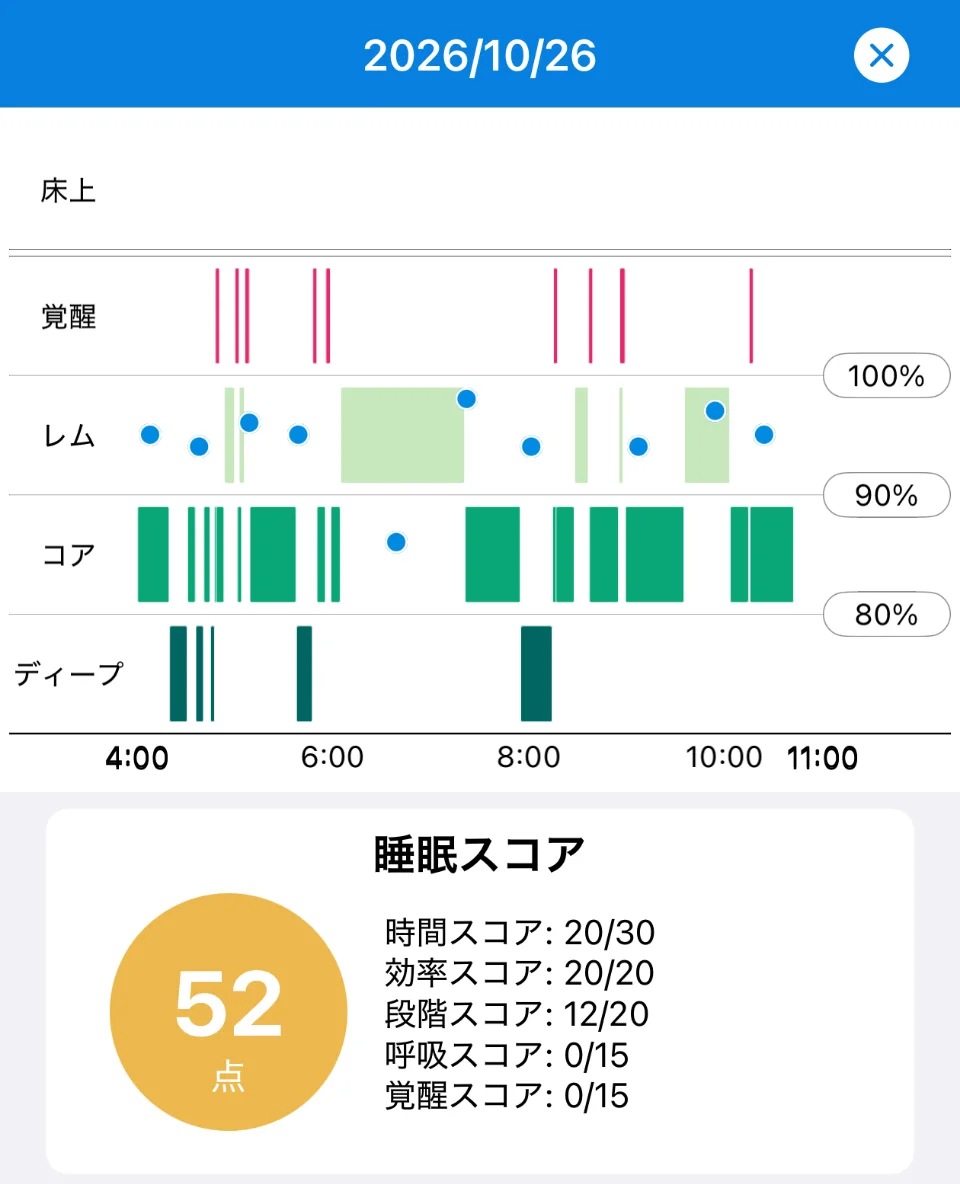
Sleepa ist auf Deutsch verfügbar. Der Screenshot in diesem Artikel zeigt die japanische Version.
Wenn in einer Nacht keine blauen Punkte erscheinen, wurde Ihr Blutsauerstoff im Schlaf möglicherweise nicht gemessen. Der Stromsparmodus deaktiviert die Blutsauerstoffmessungen im Hintergrund, auch während des Schlafs. Und wenn Sie in der App „Einstellungen“ auf der Apple Watch unter „Blutsauerstoff“ die Option „Im Fokus ‚Schlafen‘“ ausgeschaltet haben, finden keine Hintergrundmessungen statt, solange der Fokus „Schlafen“ aktiv ist.
Sobald Daten von mindestens 7 Nächten vorliegen, tippen Sie auf „Analysieren“. Sleepa fasst dann Tendenzen der letzten 30 Tage in wenigen kurzen Sätzen zusammen – etwa Ihre Schlafzeit, wie lange Sie zum Einschlafen brauchen, wie oft Sie aufwachen und Ihren Blutsauerstoff in der Nacht (mehr zur KI-Schlafanalyse). Wenn viele Nächte fehlen, sind Tendenzen schwerer zu erkennen. Der erste Schritt ist daher, dass Ihre Uhr jede Nacht aufzeichnet.
Alle Funktionen von Sleepa sind ab dem ersten Öffnen der App 7 Tage lang kostenlos. (Nach Ablauf des kostenlosen Zeitraums wird Ihnen nichts automatisch berechnet.) Was Sleepa im Vergleich zur integrierten Health-App des iPhone zusätzlich bietet, lesen Sie in Schlafdaten der Apple Watch: Was die Health-App nicht verrät – 5 Dinge, die Sleepa zusätzlich bietet.
Häufige Fragen
Warum zeichnet meine Apple Watch keinen Schlaf auf?
Damit die Apple Watch Ihren Schlaf aufzeichnet, muss die „Schlaferfassung“ eingeschaltet sein, und Sie müssen mindestens eine Stunde mit der Uhr am Handgelenk schlafen. Apple empfiehlt, die Uhr vor dem Schlafengehen auf mindestens 30 Prozent aufzuladen. Wird der Akku im Schlaf leer, werden Ihre Schlafdaten nicht aufgezeichnet.
Zeichnet die Apple Watch Nickerchen auf?
Laut Apple zeichnet eine Apple Watch mit watchOS 11 oder neuer auch kurze Schlafabschnitte wie Nickerchen auf. Ein Abschnitt mit insgesamt einer bis drei Stunden Schlaf wird nur als „schlafend“ oder „wach“ erfasst, ohne Schlafphasen.
Warum werden der REM-Schlaf und andere Schlafphasen nicht aufgezeichnet?
Laut Apple zeichnet die Apple Watch bei Schlaf außerhalb Ihres Schlafplans Schlafphasen wie den REM-Schlaf nur auf, wenn Sie in diesem Abschnitt insgesamt länger als drei Stunden geschlafen haben. Bei insgesamt einer bis drei Stunden wird nur „schlafend“ oder „wach“ erfasst.
Warum wird der Schlafindex meiner Apple Watch nicht angezeigt?
Der Schlafindex funktioniert auf einer Apple Watch mit watchOS 26 oder neuer (Series 6 oder neuer, SE (2. Generation) oder neuer oder Ultra) zusammen mit einem iPhone 11 oder neuer mit iOS 26. Der Index erscheint nach dem Aufwachen, laut iPhone-Benutzerhandbuch etwa 15 Minuten später. Für eine Nacht, in der kein Schlaf aufgezeichnet wurde, erscheint er nicht.
Warum zeigt die Health-App beim Schlaf „Keine Daten“?
Wenn die Health-App beim Schlaf „Keine Daten“ zeigt, prüfen Sie zuerst, ob die Nacht in der Schlaf-App auf der Apple Watch erscheint. Ist sie auf der Uhr vorhanden, aber nicht in Health, prüfen Sie, ob ein watchOS-Update ansteht, und kontrollieren Sie die Reihenfolge der Quellen unter „Datenquellen & -zugriff“ in der Health-App.
Kann das iPhone den Schlaf ohne Apple Watch aufzeichnen?
Mit dem iPhone allein schätzt das iPhone die Zeit, in der Sie im Bett liegen und schlafen wollen, sofern Sie in der Health-App einen Schlafplan eingerichtet haben. Schlafphasen wie der REM-Schlaf werden aufgezeichnet, wenn Sie beim Schlafen eine Apple Watch tragen.
Das Wichtigste in Kürze
- Wenn kein Schlaf aufgezeichnet wird, prüfen Sie der Reihe nach die Einstellung „Schlaferfassung“, ob Sie mindestens eine Stunde mit der Uhr geschlafen haben und ob sie vor dem Schlafengehen auf mindestens 30 Prozent geladen war
- Bricht die Aufzeichnung mittendrin ab, ist meist der Akku leer geworden, oder die Uhr wurde in der Nacht abgenommen. Die Lade-Erinnerungen helfen, das Laden nicht zu vergessen
- Seit watchOS 11 wird auch Schlaf außerhalb des Schlafplans aufgezeichnet, einschließlich Nickerchen. „Mindestens vier Stunden“ galt für watchOS 10 und älter
- Schlaf außerhalb des Schlafplans wird bei insgesamt einer bis drei Stunden nur als „schlafend“ oder „wach“ erfasst und mit Schlafphasen, wenn er länger als drei Stunden dauert
- Für den Schlafindex brauchen Sie eine Apple Watch mit watchOS 26 oder neuer (Series 6 oder neuer, SE (2. Generation) oder neuer oder Ultra) und ein iPhone mit iOS 26 oder neuer
- Wenn Ihr Schlaf nicht in Health erscheint, prüfen Sie watchOS-Updates, die Reihenfolge unter „Datenquellen & -zugriff“ und die Zugriffsrechte der Apps
- Sleepa liest die Daten, die Ihre Apple Watch aufzeichnet, und zeigt sie an. Sobald die Aufzeichnung funktioniert, erhalten Sie das Diagramm, den Score und eine Analyse über 30 Tage
Quellen: Apple Support, „Deinen Schlaf auf der Apple Watch aufzeichnen und ‚Schlaf‘ auf dem iPhone verwenden“; Apple, „Schlafdaten mit der Apple Watch erfassen“ (Apple Watch Benutzerhandbuch); Apple, „Schlafpläne auf der Apple Watch einrichten“ (Apple Watch Benutzerhandbuch); Apple, „Erfassen deiner Schlafdaten mit der Apple Watch“ (Apple Watch Benutzerhandbuch, watchOS 10); Apple, „Schlafindex auf der Apple Watch anzeigen“ (Apple Watch Benutzerhandbuch); Apple, „Estimating Sleep Stages from Apple Watch“ (aktualisiert im Oktober 2025); Apple, „Apple stellt die Apple Watch Series 11 vor, mit wegweisenden Informationen zur Gesundheit“ (Apple Newsroom, September 2025); Apple, „Einführung zu Gesundheitsdaten auf dem iPhone“ (iPhone Benutzerhandbuch); Apple, „Schlafprotokoll in der App ‚Health‘ auf dem iPhone anzeigen“ (iPhone Benutzerhandbuch); Apple, „Daten in der App ‚Health‘ auf dem iPhone teilen“ (iPhone Benutzerhandbuch); Apple Support, „Health-Daten auf dem iPhone, iPad oder der Apple Watch verwalten“; Apple Support, „Update der Apple Watch“; Apple Support, „Stromsparmodus deiner Apple Watch verwenden“; Apple, „Blutsauerstoffwerte mit der App ‚Blutsauerstoff‘ messen“ (Apple Watch Benutzerhandbuch)
Sleepa – Schlaf wissenschaftlich verstehen
Sehen Sie sich den Schlaf, den Ihre Apple Watch misst, zusammen mit der KI-Schlafanalyse und Ihrem Schlaftagebuch an. Mehr über Sleepa erfahren.

* Erfordert eine Apple Watch (Series 6 oder neuer) und ein iPhone mit iOS 26 oder neuer. KI-Texte erfordern ein iPhone, das Apple Intelligence unterstützt.
Bitte beachten Sie: Sleepa ist kein Medizinprodukt. Die Analyse dient nur zur Orientierung und ist keine medizinische Diagnose. Wenn Sie Beschwerden haben, die Sie beunruhigen, oder sich Sorgen um Ihren Schlaf machen, wenden Sie sich bitte an eine Ärztin oder einen Arzt.
Weitere Artikel
- Schlafdaten der Apple Watch richtig lesen – was ist Kernschlaf, und was bedeuten Wachzustand, REM- und Tiefschlaf?
- Schlafindex der Apple Watch richtig lesen – wovon hängt er ab, wie hoch ist der Durchschnitt, und sind 100 Punkte möglich?
- Niedriger Schlafindex auf der Apple Watch? Was Sie am Morgen prüfen sollten und wie Sie den Grund in der Aufschlüsselung finden